Introducción
Para configurar una página web independiente con un Motor de Reservas para las propiedades seleccionadas, aquí tienes una guía paso a paso:
Paso 1: Añadir una Nueva Marca
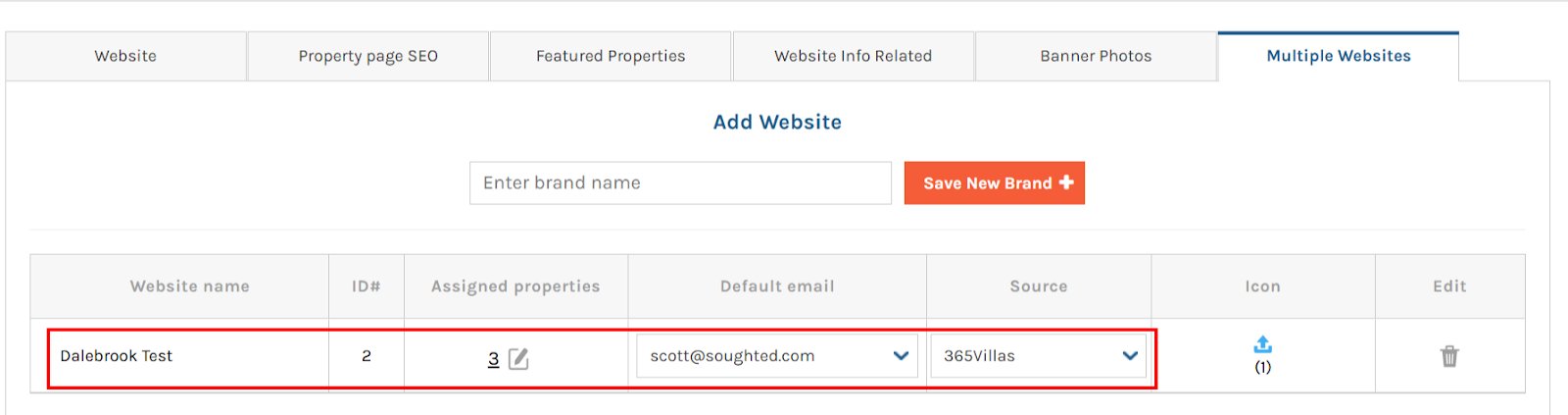
Ve a Página Web > Página Web Integrada > Múltiples Páginas Web.
Crea una nueva marca para la página web del propietario.
Asigna las propiedades seleccionadas a esta marca.
En lugar de seleccionar GuestWisely como origen, también puedes crear un origen personalizado si lo necesitas.
Paso 2: Configurar el Motor de Búsquedas
Configura los siguientes componentes en el Motor de Búsquedas:
Barra de Búsqueda
Resultados de Búsqueda
Asignar Criterios de Búsqueda
Vincular Páginas de Propiedad > Selecciona la marca > Copia y pega los enlaces de las páginas de propiedad de tu sitio web para las propiedades seleccionadas. Esto asegura que la función de búsqueda redirija a los huéspedes a las páginas correctas de detalle de propiedad.
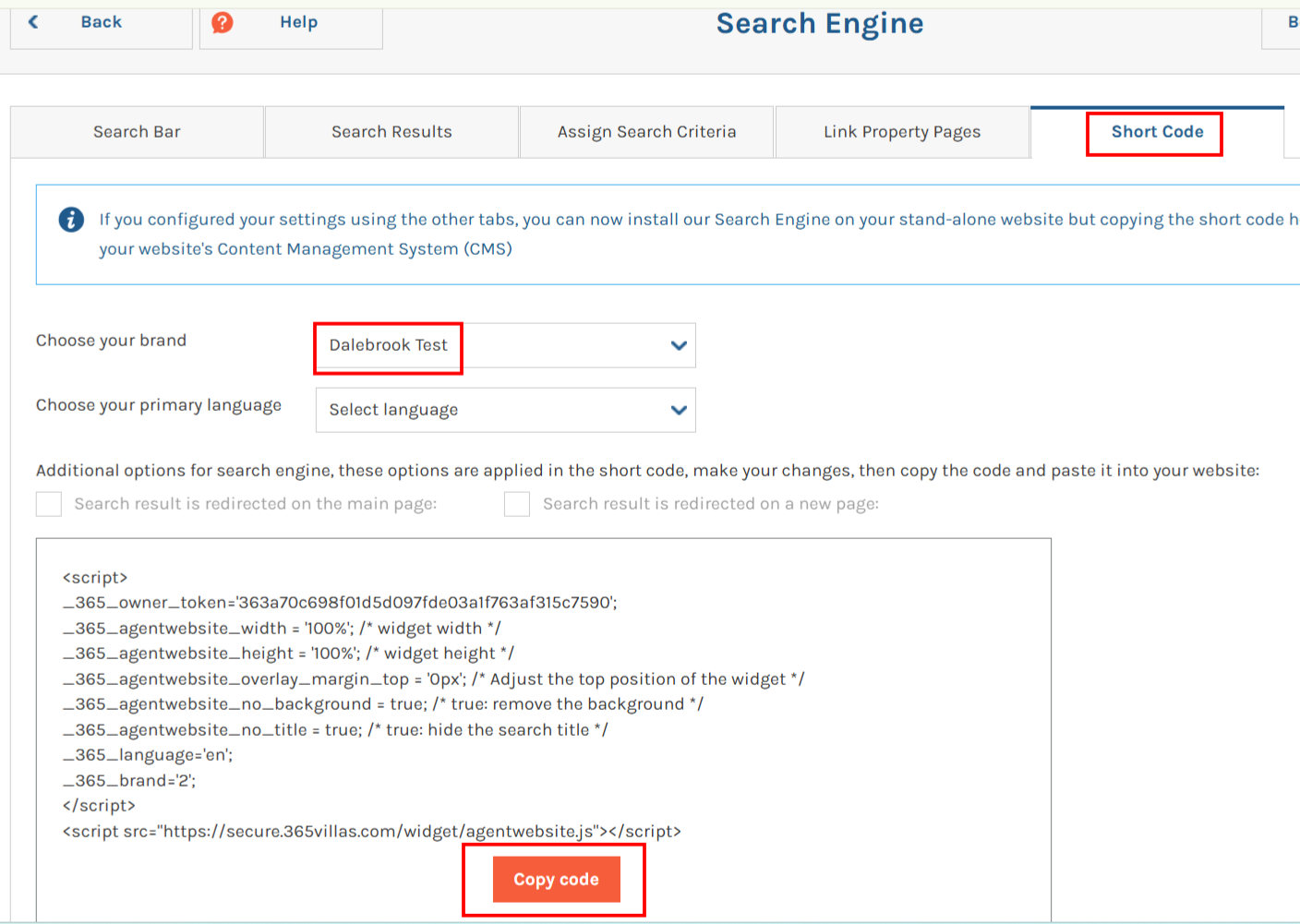
Una vez completado, ve a la pestaña Código Corto (Short Code):
Selecciona la marca.
Copia el código del motor de búsquedas e insértalo en tu página web independiente (tu desarrollador puede ayudarte con esta parte).
Paso 3: Añadir el Motor de Reservas a Cada Página de Propiedad
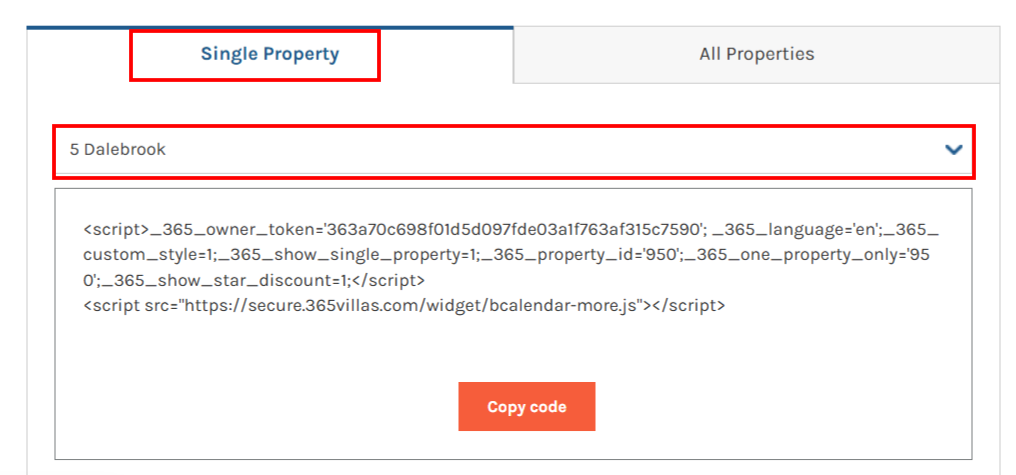
Dirígete a Diseños de Motor de Reserva en la sección de Motor de Reservas.
Para cada propiedad, copia el código del motor de reservas individual e insértalo en la página de detalle de la propiedad en la página web independiente (tu desarrollador puede ayudarte con esta parte).
Esto permitirá que los huéspedes realicen reservas directamente.
Paso 4: Añadir el Motor de Reservas a la Página de Cada Propiedad
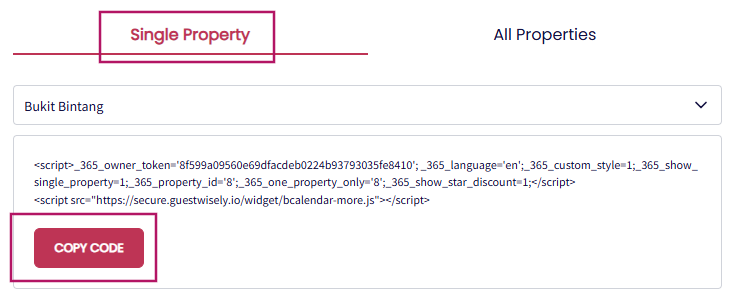
Dirígete a Booking Suites dentro de la sección Booking Engine. Para cada propiedad, copia el código del motor de reservas individual e insértalo en la página de detalle correspondiente de la propiedad en el sitio web independiente (tu desarrollador puede ayudarte con esta parte). Esto permitirá que los huéspedes realicen reservas directamente.
Asignación Automática de la Fuente del Lead
Si deseas que las reservas realizadas en un sitio web independiente se registren en GuestWisely a través del Motor de Reservas y se asignen automáticamente a la Fuente del Lead que creaste, solicita a tu desarrollador que añada el siguiente parámetro al script del widget:
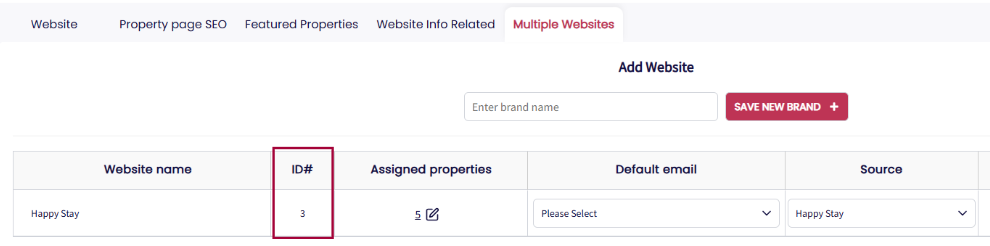
_365_brand=ID de la marca
Este parámetro indica al sistema desde qué Marca (sitio web) proviene la reserva.
Ejemplo:
Si el ID de la marca es 3 (según la sección Múltiples Sitios Web), añade:

Sitio Web Integrado con GuestWisely
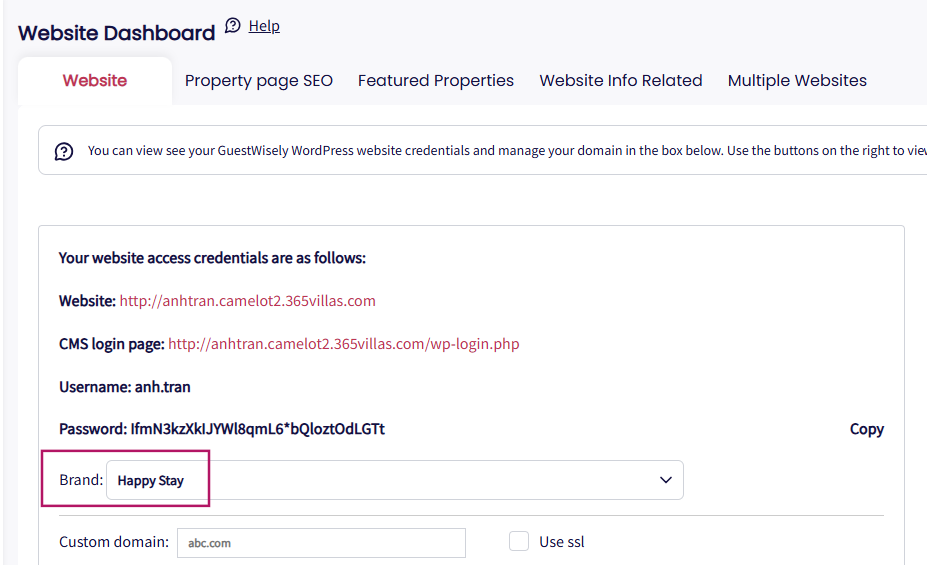
Si tienes un sitio web integrado con GuestWisely para propiedades seleccionadas, después de añadir una marca en el Paso 2, simplemente ve a la pestaña Website y selecciona la marca. No se requieren pasos adicionales. El sistema reconocerá automáticamente la marca cuando un huésped realice una reserva.
¿Le ha sido útil este artículo?
¡Qué bien!
Gracias por sus comentarios
¡Sentimos mucho no haber sido de ayuda!
Gracias por sus comentarios
Sus comentarios se han enviado
Agradecemos su esfuerzo e intentaremos corregir el artículo